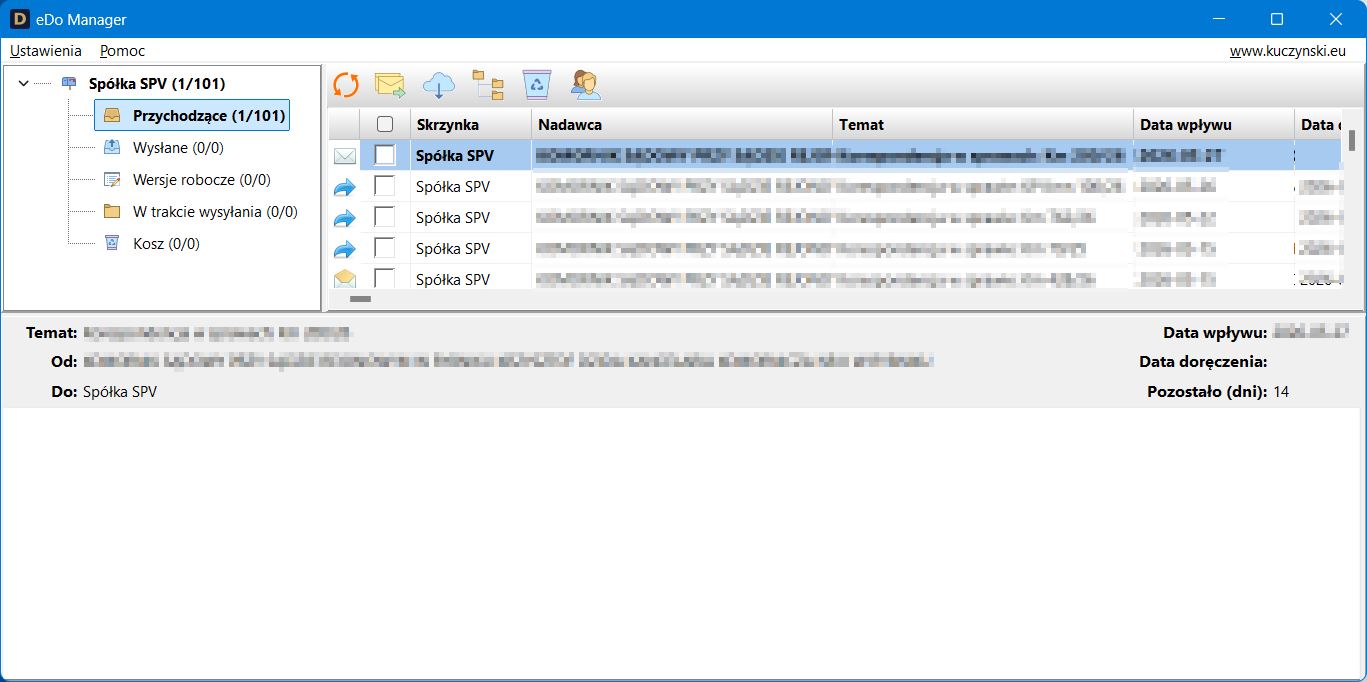
Zanim rozpoczniesz. eDo Manager umożliwia samodzielną obsługę wyłącznie skrzynek eDoręczeń dla zawodów zaufania publicznego: adwokata, radcy prawnego, doradcy podatkowego, doradcy restrukturyzacyjnego, rzecznika patentowego i notariusza.
Samodzielna obsługa skrzynek przedsiębiorców oraz skrzynek osobistych nie jest dostępna.
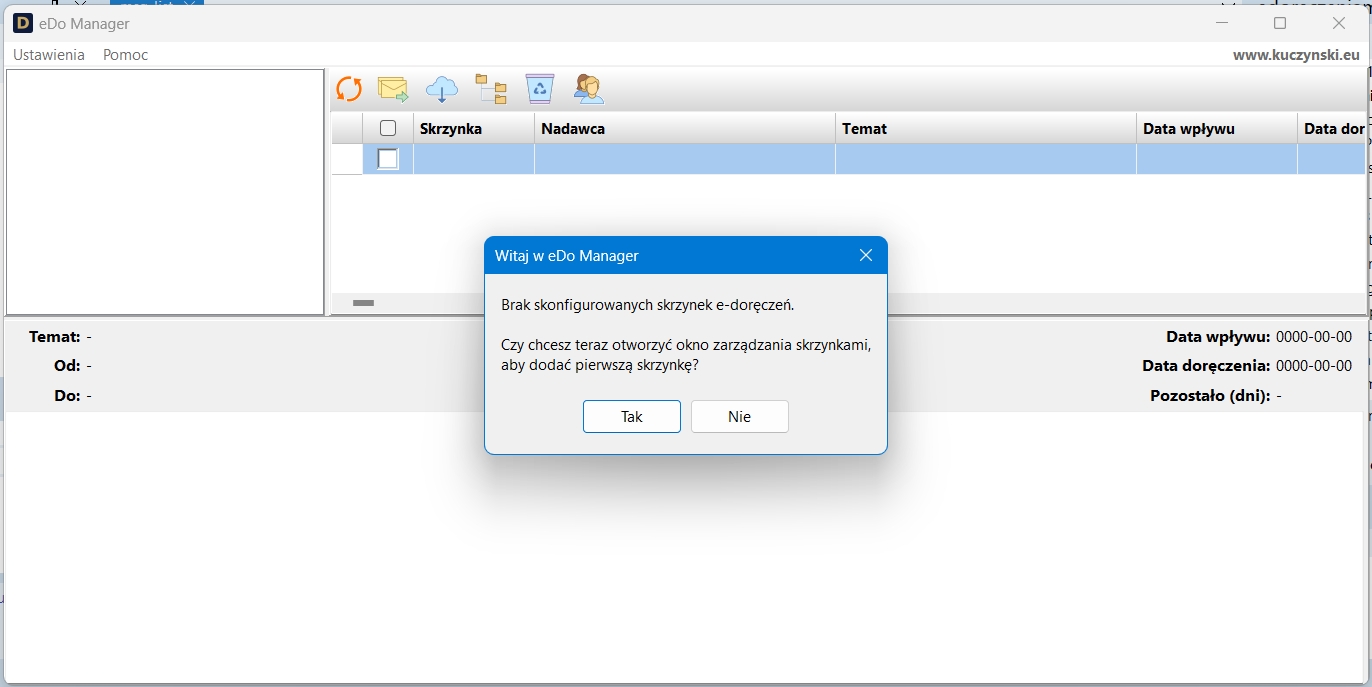
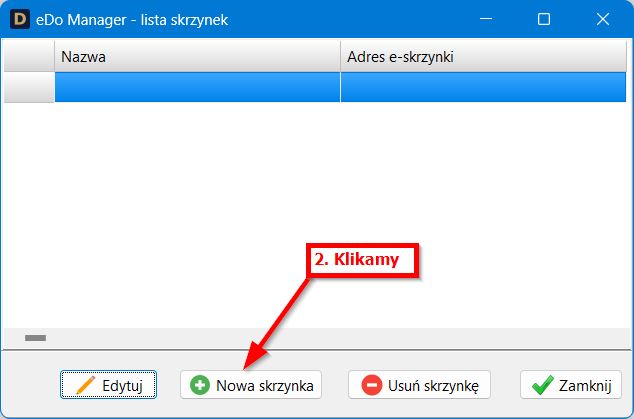
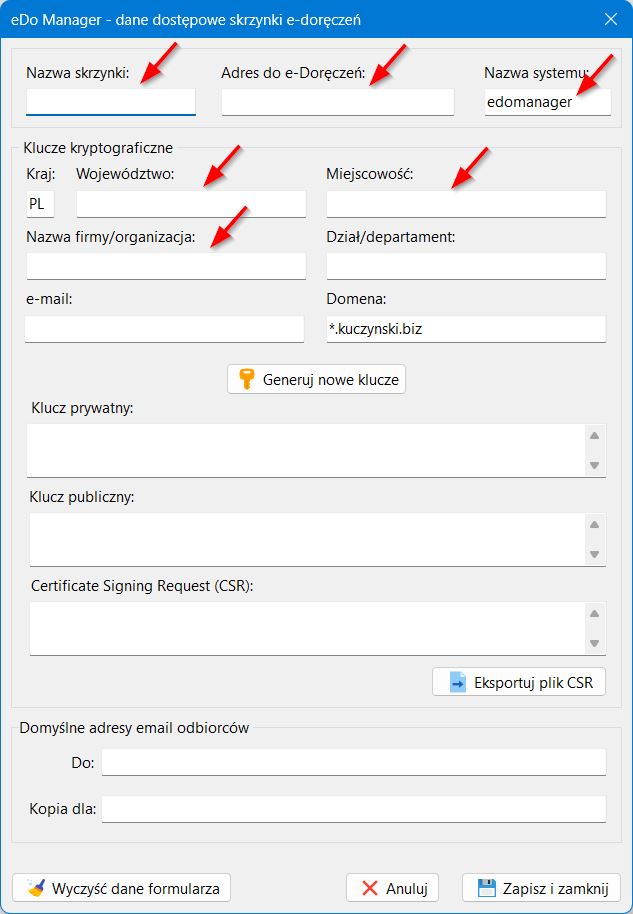
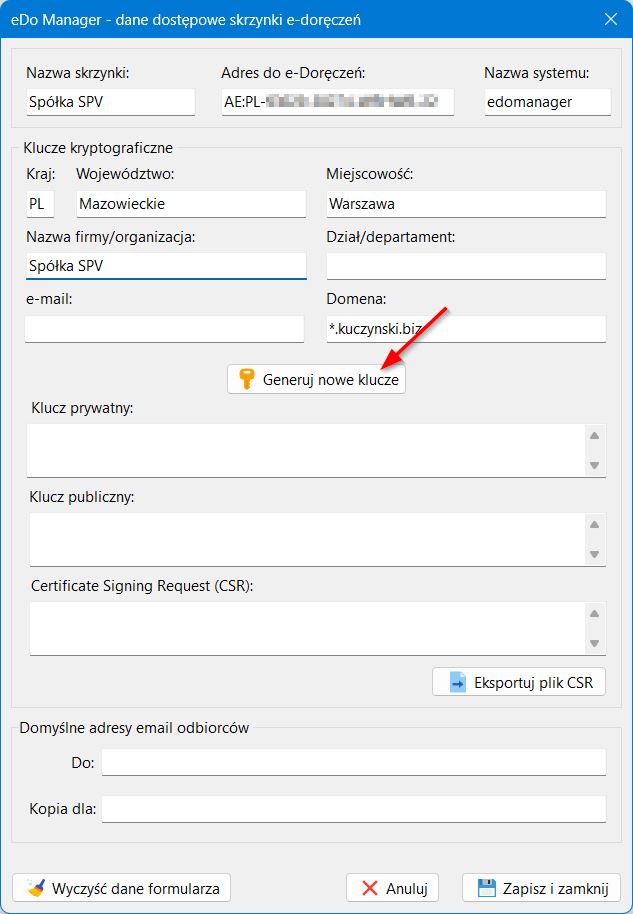
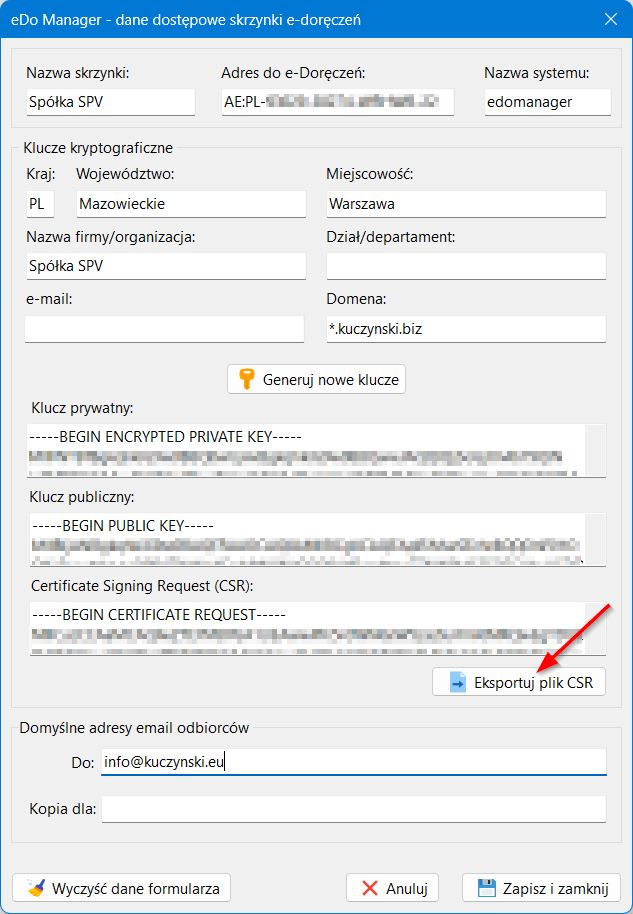
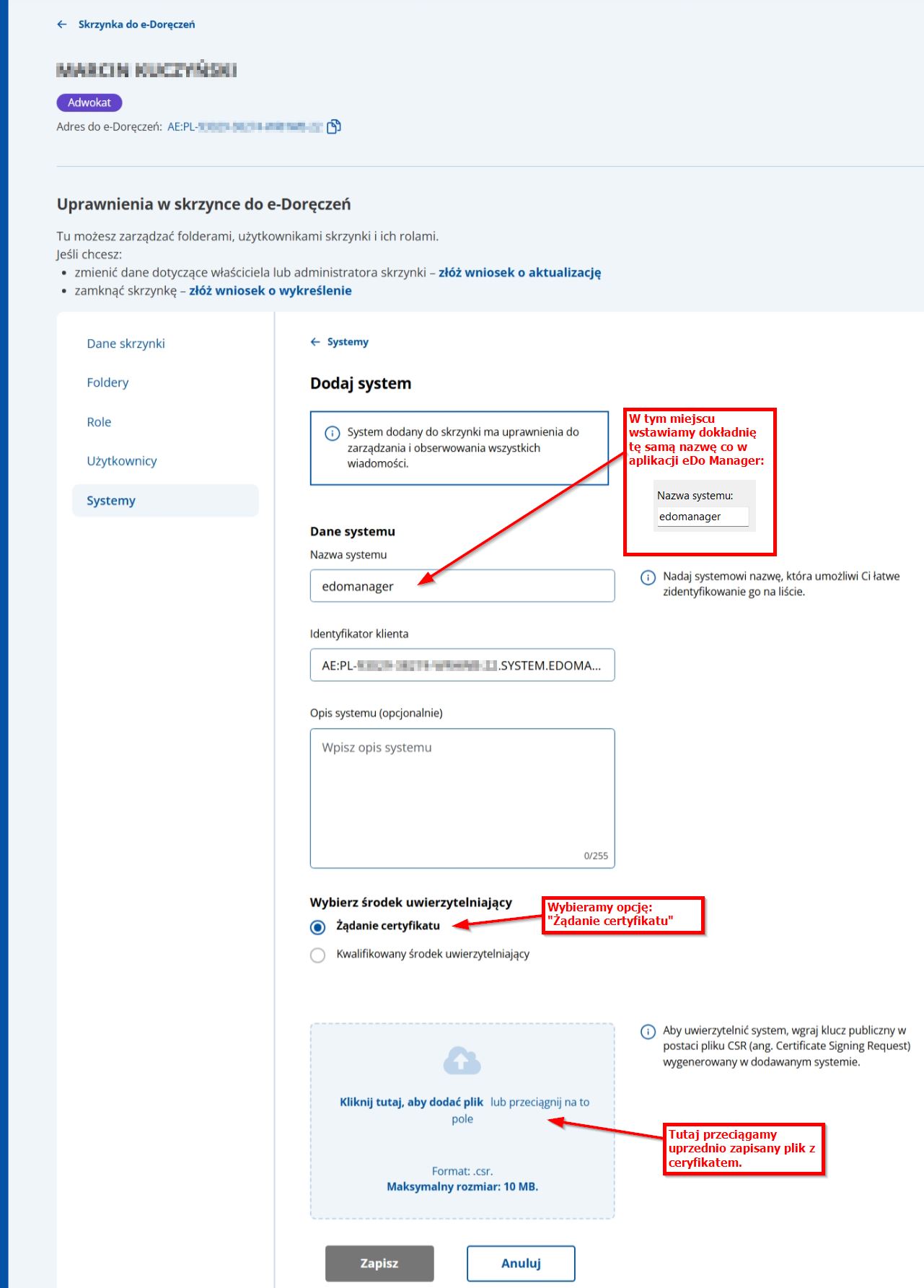
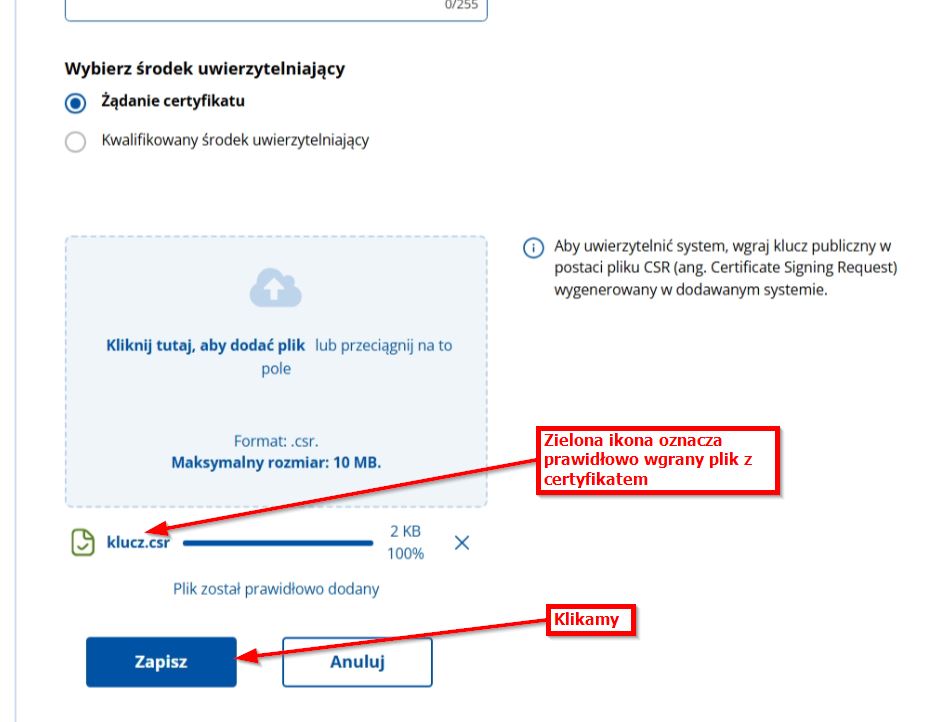
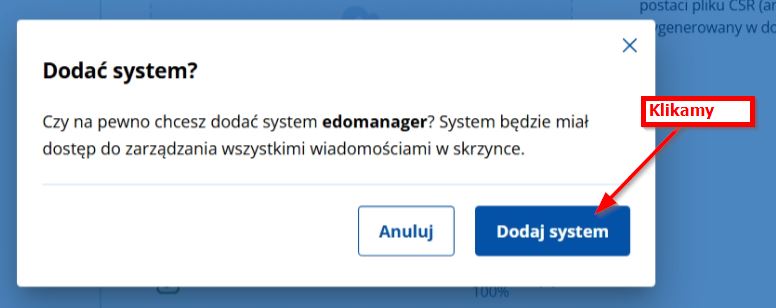
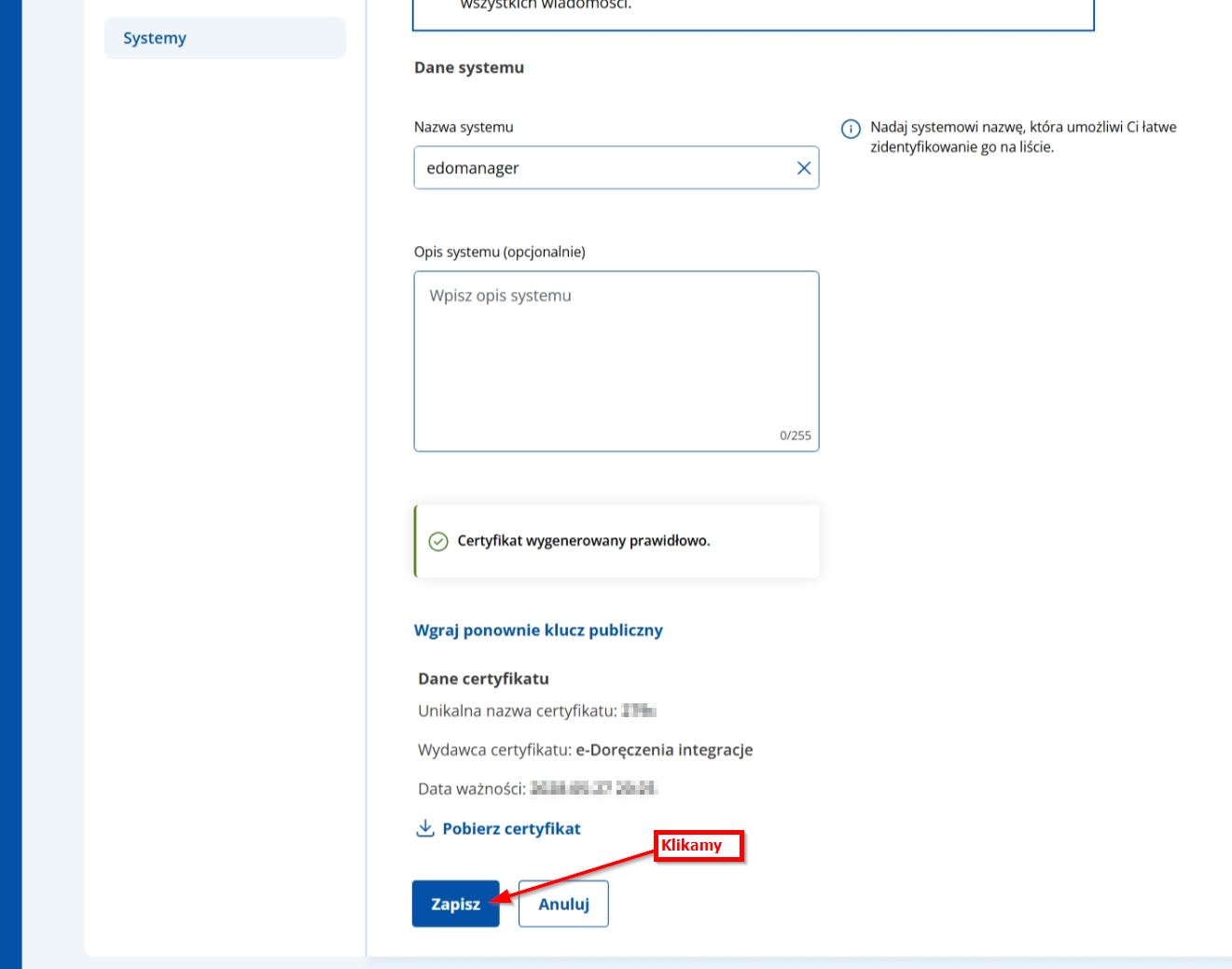
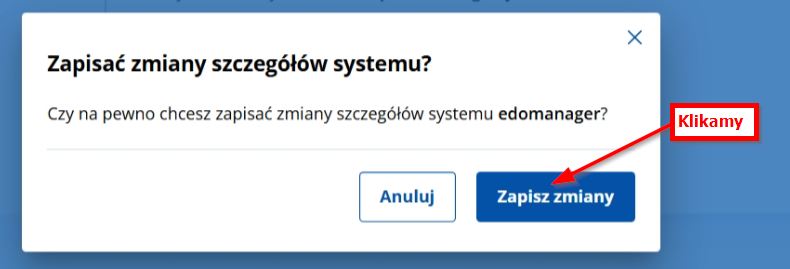
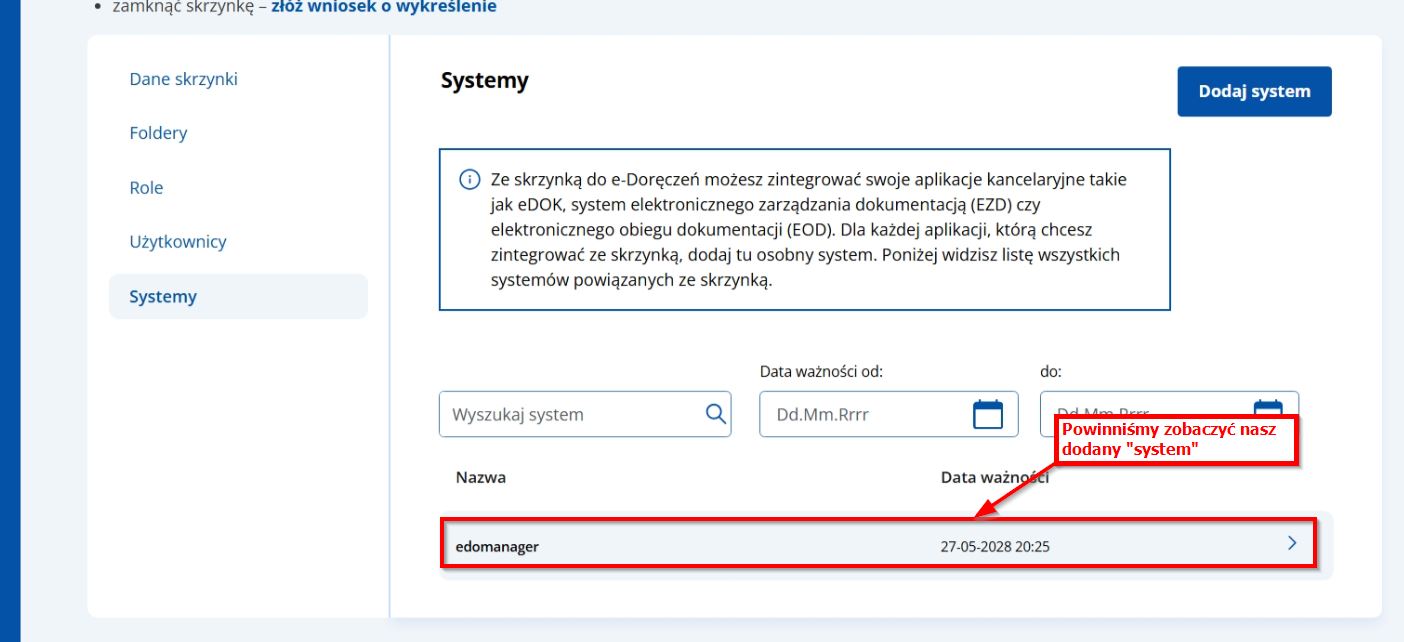
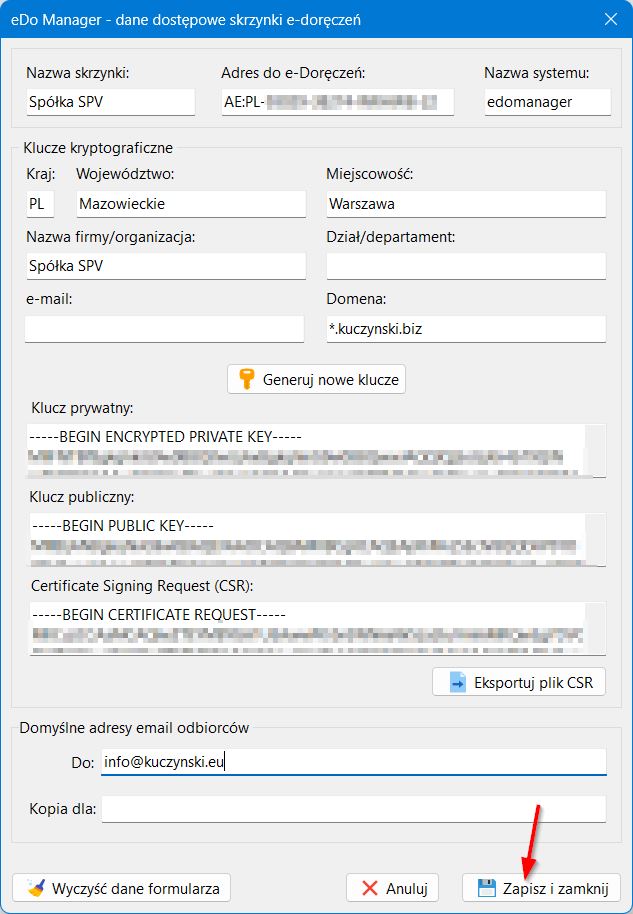
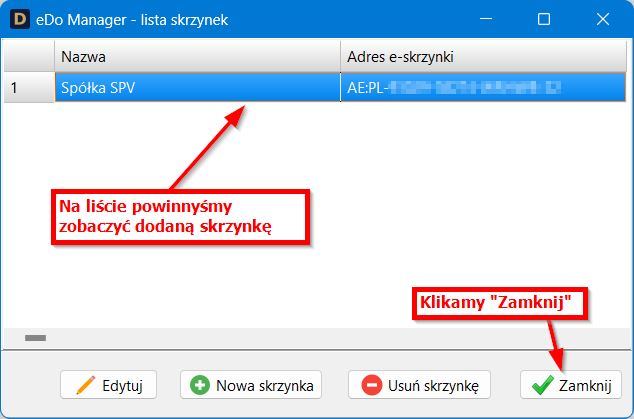
Cel konfiguracji. W aplikacji generowany jest specjalny plik z kluczem (tzw. CSR) — cyfrowy identyfikator informujący system eDoręczeń, że dana instancja aplikacji ma prawo łączyć się z konkretną skrzynką. Plik ten wgrywa się następnie do portalu edoreczenia.gov.pl. Po jego zatwierdzeniu i powrocie do aplikacji skrzynka jest gotowa do użycia.
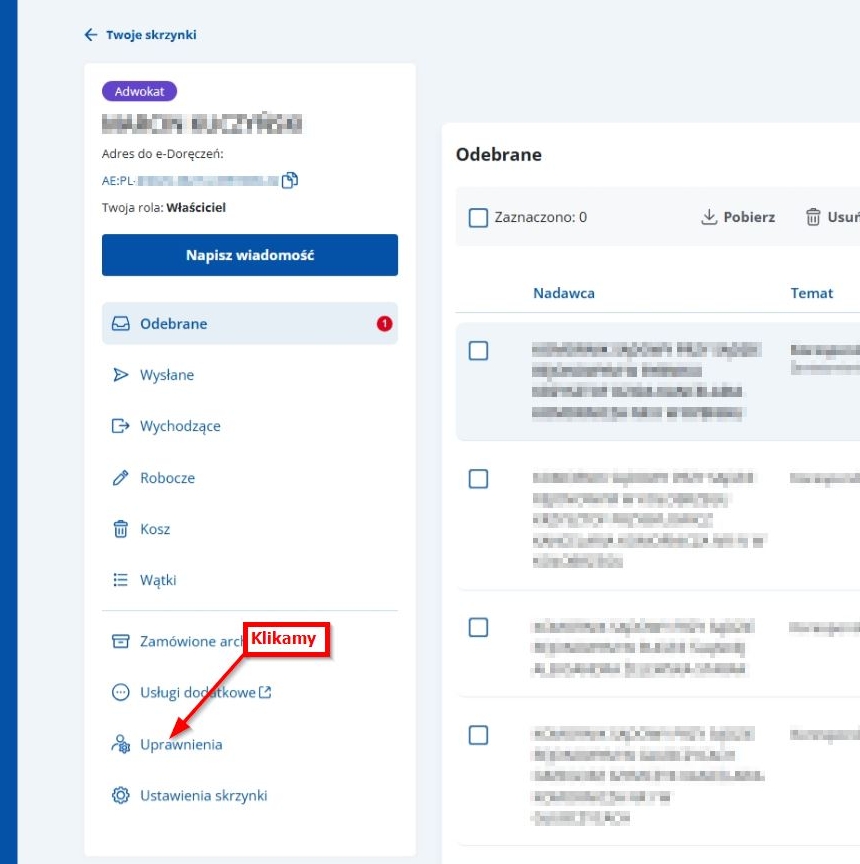
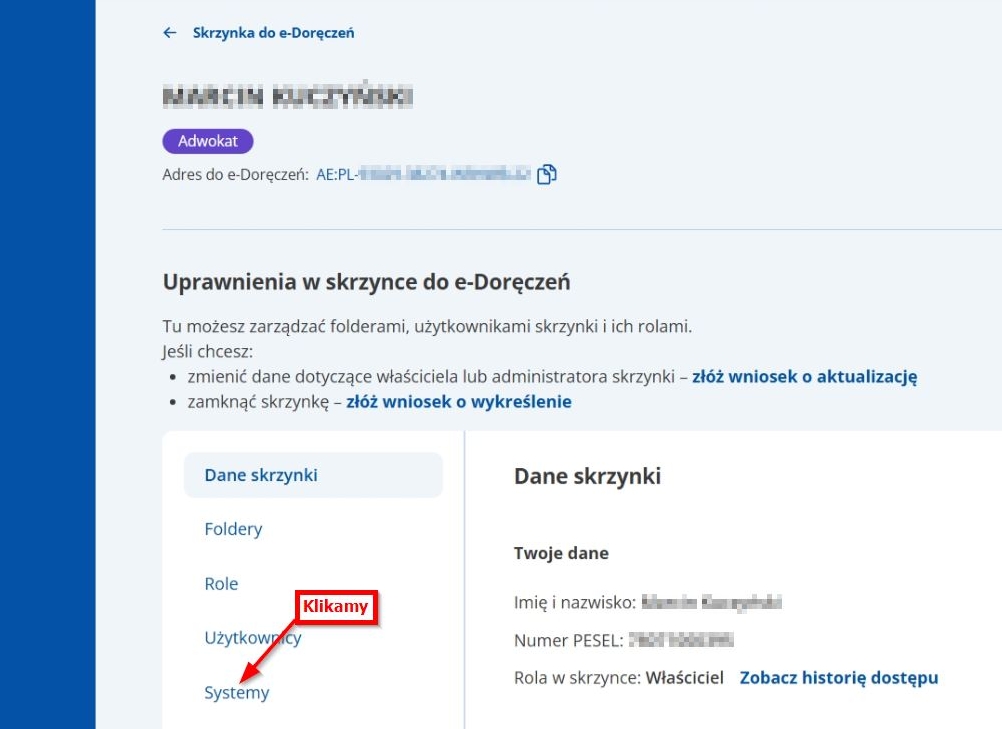
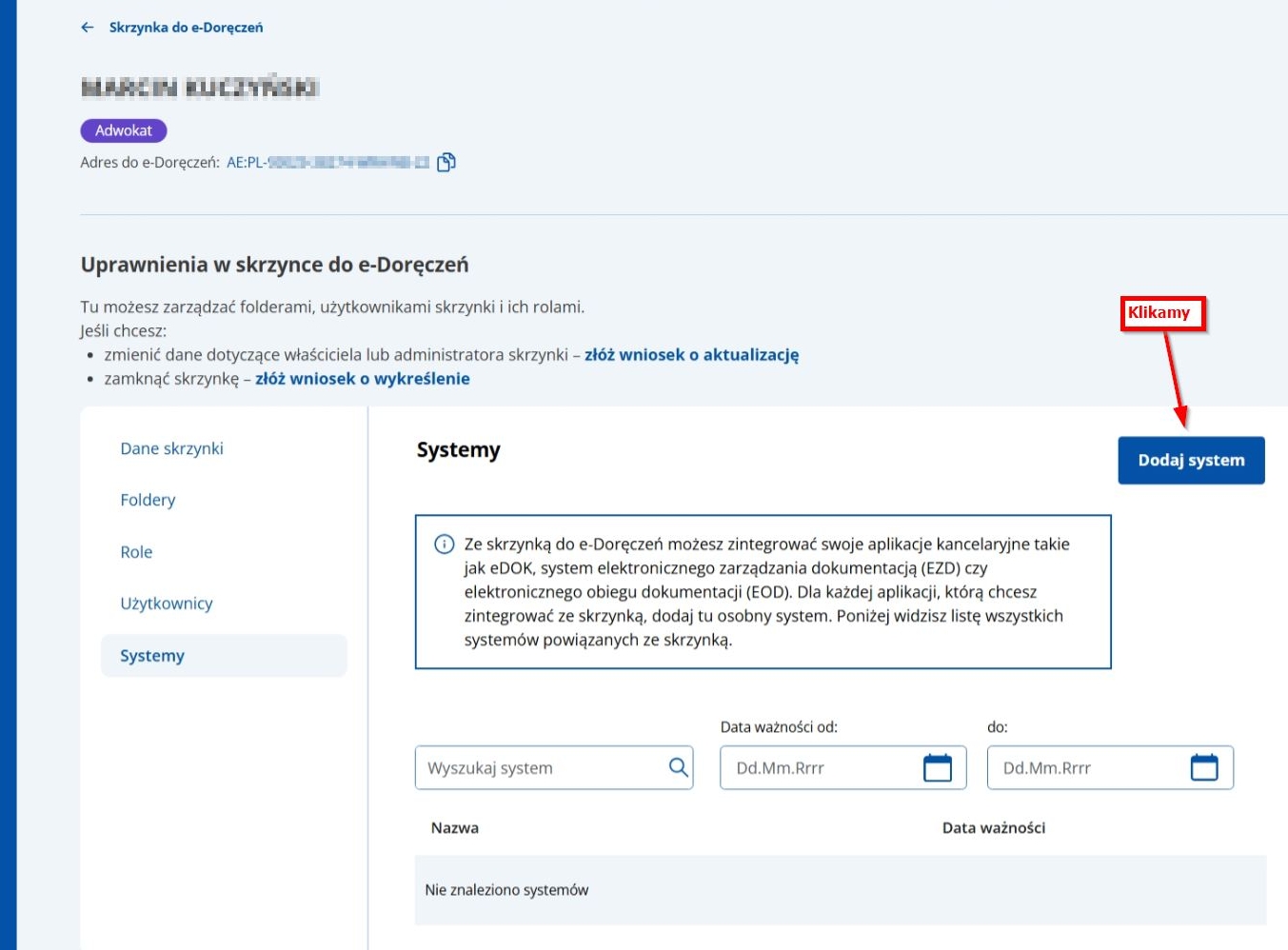
Co będzie potrzebne. Zainstalowana aplikacja eDo Manager, dostęp do obsługiwanej skrzynki zawodowej w systemie edoreczenia.gov.pl z możliwością dodania systemu w zakładce „Uprawnienia” → „Systemy” oraz około 10 minut. Konfiguracja nie wymaga wiedzy technicznej — wystarczy uważne przejście przez kolejne ekrany.
Część D · z 4
Konfiguracja serwera poczty wychodzącej (SMTP)
Funkcja przekazywania wiadomości na adresy email (forward) wymaga wskazania w aplikacji własnego serwera poczty wychodzącej (SMTP). To z tego serwera aplikacja wysyła wiadomości przy przekazywaniu korespondencji z systemu eDoręczeń na wskazane adresy mailowe.
Konfiguracja SMTP jest opcjonalna — bez niej eDo Manager nadal obsługuje skrzynkę eDoręczeń (odczyt, foldery, załączniki). Funkcja przekazywania jest jednak wówczas niedostępna.
Gdzie znaleźć ustawienia w aplikacji
Okno konfiguracji serwera poczty wychodzącej dostępne jest z menu programu: Ustawienia → Serwer poczty email. Otwiera się wówczas okno „Konfiguracja skrzynki email", w którym wprowadza się parametry połączenia z serwerem SMTP.
W oknie tym dostępny jest przycisk „Testuj połączenie", który pozwala na bieżąco zweryfikować poprawność wprowadzonych danych — bez konieczności zapisywania konfiguracji ani próby wysyłki rzeczywistej wiadomości.
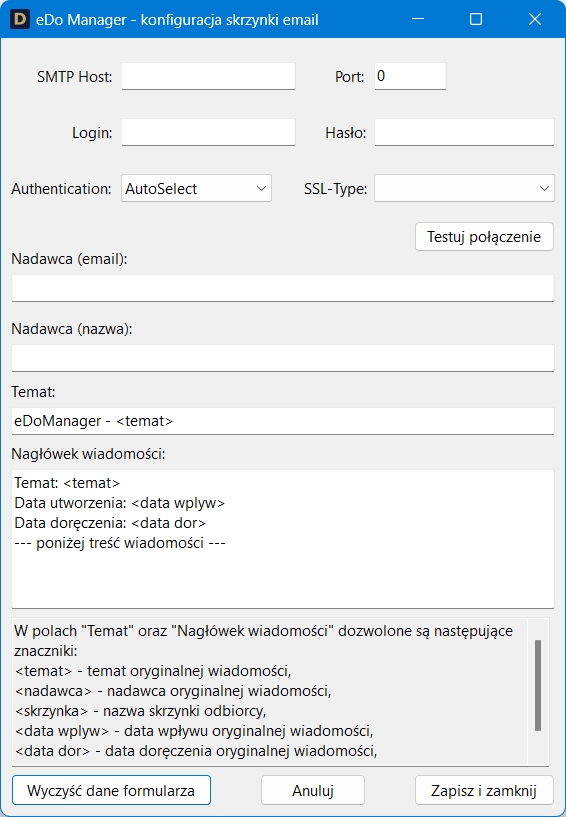 19 · okno „Konfiguracja skrzynki email"
Pola konfiguracji
W oknie „Konfiguracja skrzynki email" wypełnia się następujące pola:
- SMTP Host — adres serwera SMTP dostawcy poczty (np.
smtp.gmail.com).
- Port — najczęściej
587 (STARTTLS) lub 465 (SSL/TLS).
- Login — nazwa użytkownika konta pocztowego; zazwyczaj pełny adres email.
- Hasło — hasło do konta lub — w przypadku kont z weryfikacją dwuetapową — dedykowane hasło aplikacji wygenerowane w panelu danego dostawcy.
-
Authentication — metoda uwierzytelniania. Dla większości dostawców rekomendowaną wartością jest
AutoSelect. W razie trudności można wybrać konkretną metodę zgodnie z dokumentacją dostawcy (najczęściej Login lub Plain).
-
SSL-Type — rodzaj szyfrowania połączenia. Dobór wartości zależy od używanego portu — wartość
Implicit (TLS Connection) stosuje się z portem 465, natomiast Explicit (STARTTLS) z portem 587. Wartość None (połączenie nieszyfrowane) nie jest zalecana i bywa blokowana przez współczesnych dostawców.
Hasło aplikacji
U większości popularnych dostawców (Google, Microsoft, Apple) zwykłe hasło konta nie wystarczy, jeśli włączona jest weryfikacja dwuetapowa — wymagane jest wówczas tzw. hasło aplikacji (App Password). Jest to osobne hasło generowane w ustawieniach konta, przeznaczone wyłącznie dla aplikacji zewnętrznych. Procedura jego utworzenia jest opisana w dokumentacji każdego z dostawców.
Szablon przekazywanej wiadomości
W dalszej części okna „Konfiguracja skrzynki email" znajdują się pola definiujące wygląd wiadomości email zawierającej przekazaną korespondencję z eDoręczeń:
- Nadawca (email) — adres email widoczny u odbiorcy jako nadawca przekazywanej wiadomości. Najczęściej tożsamy z loginem konta SMTP.
- Nadawca (nazwa) — przyjazna nazwa nadawcy widoczna u odbiorcy obok adresu (np. nazwa kancelarii lub imię i nazwisko).
- Temat — szablon tematu przekazywanej wiadomości. Może zawierać znaczniki dynamiczne (poniżej).
- Nagłówek wiadomości — wstęp treści wiadomości email (umieszczany przed dołączoną, przekazywaną korespondencją). Może zawierać znaczniki dynamiczne (poniżej).
W polach „Temat" oraz „Nagłówek wiadomości" dozwolone są znaczniki, które przy wysyłce zostaną automatycznie zastąpione wartościami pobranymi z oryginalnej wiadomości eDoręczeń:
- <temat>
- temat oryginalnej wiadomości
- <nadawca>
- nadawca oryginalnej wiadomości
- <skrzynka>
- nazwa skrzynki odbiorcy
- <data wplyw>
- data wpływu oryginalnej wiadomości
- <data dor>
- data doręczenia oryginalnej wiadomości
Ustawienia popularnych dostawców
Poniżej zestawienie typowych parametrów SMTP dla najczęściej spotykanych dostawców poczty. W razie wątpliwości aktualne dane warto zweryfikować w dokumentacji danego dostawcy — parametry mogą się zmieniać.
Gmail
Google · konta prywatne i Workspace
- Serwer
- smtp.gmail.com
- Port
- 587 (STARTTLS) lub 465 (SSL/TLS)
- Login
- pełny_adres@gmail.com
- Hasło
- hasło aplikacji
Wymagana jest włączona weryfikacja dwuetapowa oraz wygenerowanie hasła do aplikacji w ustawieniach konta Google (myaccount.google.com/apppasswords). Standardowe hasło do konta nie zadziała.
Pełna procedura opisana: Logowanie się za pomocą haseł do aplikacji
Outlook.com
Microsoft
- Serwer
- smtp-mail.outlook.com
- Port
- 587 (STARTTLS)
- Login
- pełny adres email
- Hasło
- hasło konta lub hasło aplikacji
Przy włączonej weryfikacji dwuetapowej wymagane jest wygenerowanie hasła aplikacji w ustawieniach konta Microsoft (go.microsoft.com/fwlink/?linkid=2274139). Standardowe hasło do konta nie zadziała.
Szczegóły: How to get and use app passwords
Proton Mail
Proton AG · SMTP submission
- Serwer
- smtp.protonmail.ch
- Port
- 587 (STARTTLS)
- Login
- pełny adres email
- Hasło
- token SMTP
Funkcja SMTP submission dostępna jest dla użytkowników płatnych planów Proton Mail i wymaga jednorazowej aktywacji w ustawieniach konta. W panelu Proton generuje się dedykowany token SMTP, który stanowi hasło dla aplikacji zewnętrznej (standardowe hasło konta nie zadziała). Pełna procedura: How to set up SMTP to use business applications or devices with Proton Mail.
Onet Poczta
Onet.pl
- Serwer
- smtp.poczta.onet.pl
- Port
- 465 (SSL/TLS) lub 587 (STARTTLS)
- Login
- pełny_adres@onet.pl
- Hasło
- hasło konta
Należy upewnić się czy protokół SMTP został odblokowany. W tym celu należy zalogować się do konta przez www, następnie w Ustawienia poczty – > Konto główne i spraedzić pozycje suwaków u dołu strony. Onet dodatkowo poleca aktowowanie Haseł do aplikacji. Więcej informacji dostępny: pomoc.poczta.onet.pl/baza-wiedzy/hasla-do-aplikacji
iCloud Mail
Apple
- Serwer
- smtp.mail.me.com
- Port
- 587 (STARTTLS)
- Login
- pełny_adres@icloud.com
- Hasło
- hasło aplikacji
Konto Apple musi mieć włączone uwierzytelnianie dwuskładnikowe. Hasło aplikacyjne generuje się na stronie appleid.apple.com w sekcji „Logowanie i zabezpieczenia" → „Hasła aplikacji".
Wskazówka praktyczna
Jeśli próba wysyłki kończy się błędem uwierzytelniania, w pierwszej kolejności należy zweryfikować trzy elementy: (1) czy podany login to pełny adres email, (2) czy podane hasło to faktyczne hasło aplikacji (a nie zwykłe hasło konta), oraz (3) czy w panelu dostawcy włączona jest zgoda na logowanie z programów zewnętrznych / SMTP AUTH.
W razie trudności
Najczęstszą przyczyną nieprawidłowości jest niezgodność pola „Nazwa systemu" pomiędzy aplikacją a portalem eDoręczeń. W pierwszej kolejności zaleca się weryfikację, czy w obu miejscach widnieje identyczna nazwa.